Datensammlung bearbeiten
Datensätze
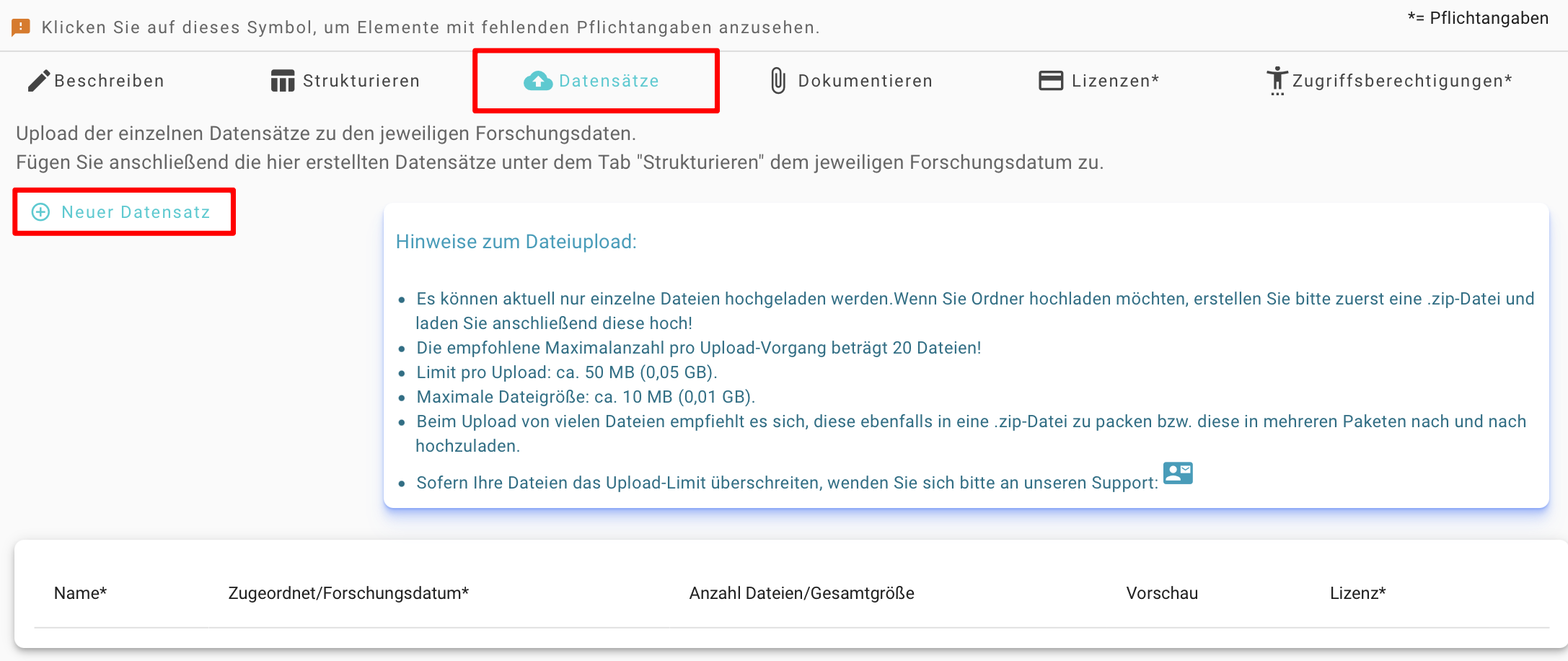
Im Reiter „Datensätze“ werden die Datensätze der Datensammlung vorbereitet. Über den Button „Neuer Datensatz“ wird ein neuer Datensatz angelegt und ein passender Name vergeben. Es können beliebig viele Datensätze erstellt werden.
Dateien hochladen
Nach dem Anlegen des Datensatzes erscheint dieser blau unterlegt. Über Klick auf einen Datensatz in der Tabelle öffnet sich die Detailansicht. Dateien können per Drag & Drop in das Upload-Feld gezogen oder durch Klick auf das Feld direkt im Datei-Explorer ausgewählt werden. Über den Button „Upload starten“ wird der Upload-Vorgang gestartet.
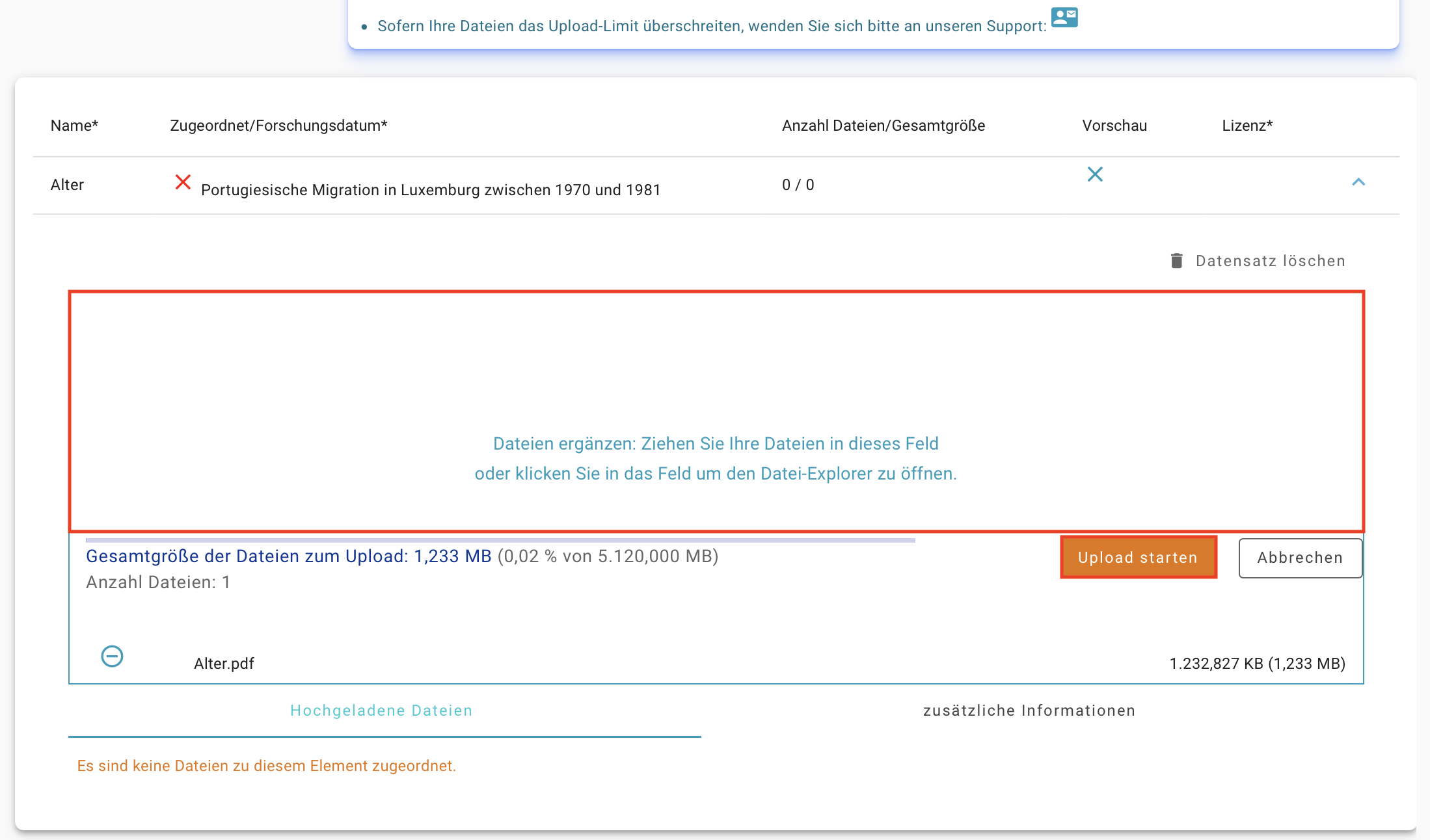
Beim Dateiupload gelten folgende Hinweise:
-
Es können nur einzelne Dateien hochgeladen werden. Ordner müssen zuvor als .zip-Datei verpackt werden.
-
Die empfohlene Maximalanzahl pro Upload-Vorgang beträgt 20 Dateien.
-
Das Limit pro Upload-Vorgang beträgt ca. 50 MB.
-
Die maximale Dateigröße beträgt ca. 10 MB.
Bei vielen oder großen Dateien empfiehlt es sich, diese als .zip-Datei zu verpacken oder in mehreren Paketen nacheinander hochzuladen.
Werden die Upload-Limits überschritten, ist eine Kontaktaufnahme mit dem ZIMK-Servicepunkt erforderlich.
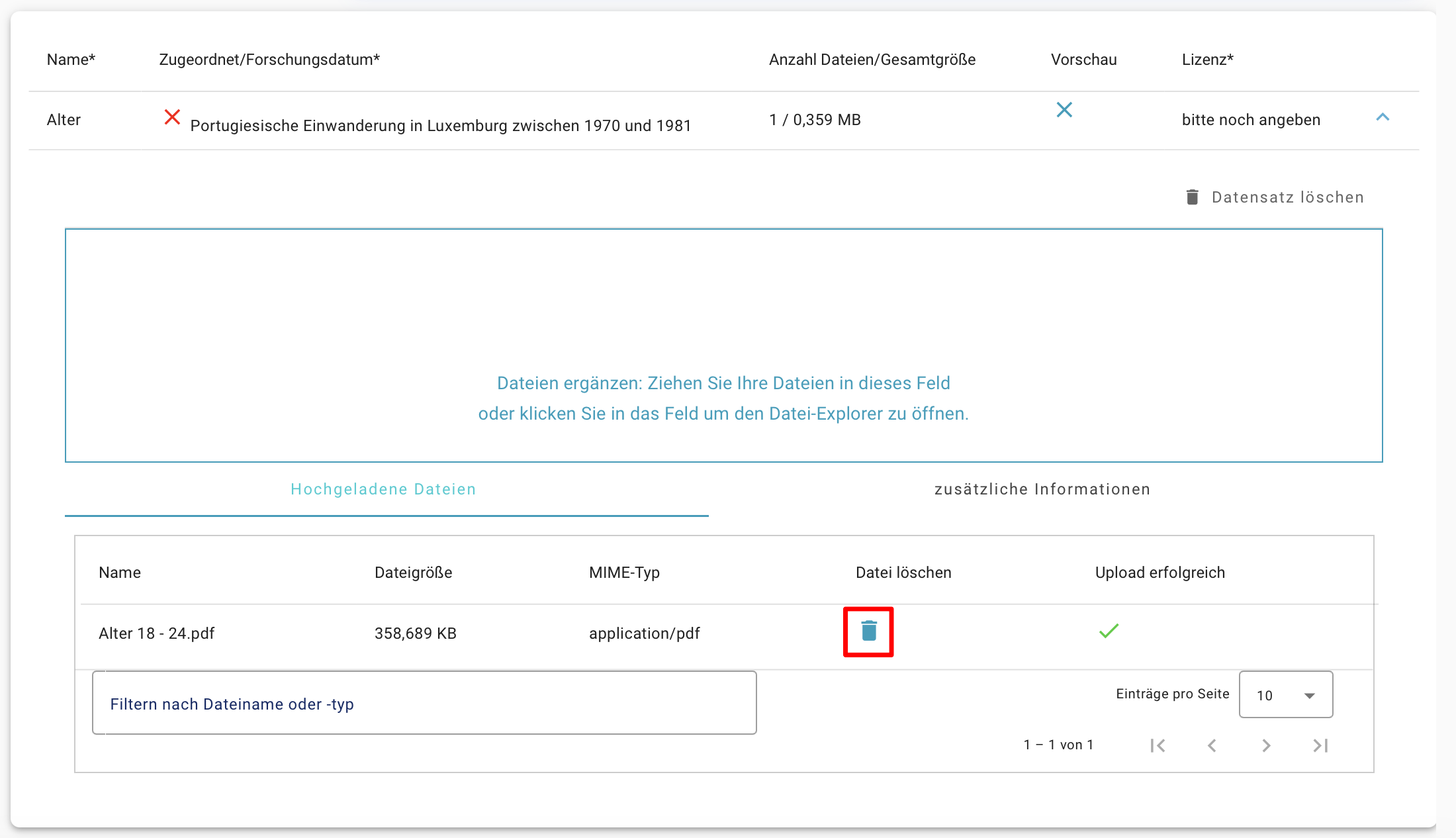
Nach dem Upload wird der Dateityp automatisch vom System analysiert und der ermittelte MIME-Typ in der Übersicht der hochgeladenen Dateien angezeigt.
Dateien löschen
Bereits hochgeladene Dateien können über das Mülleimer-Symbol neben dem jeweiligen Eintrag wieder gelöscht werden.
Zusätzliche Informationen
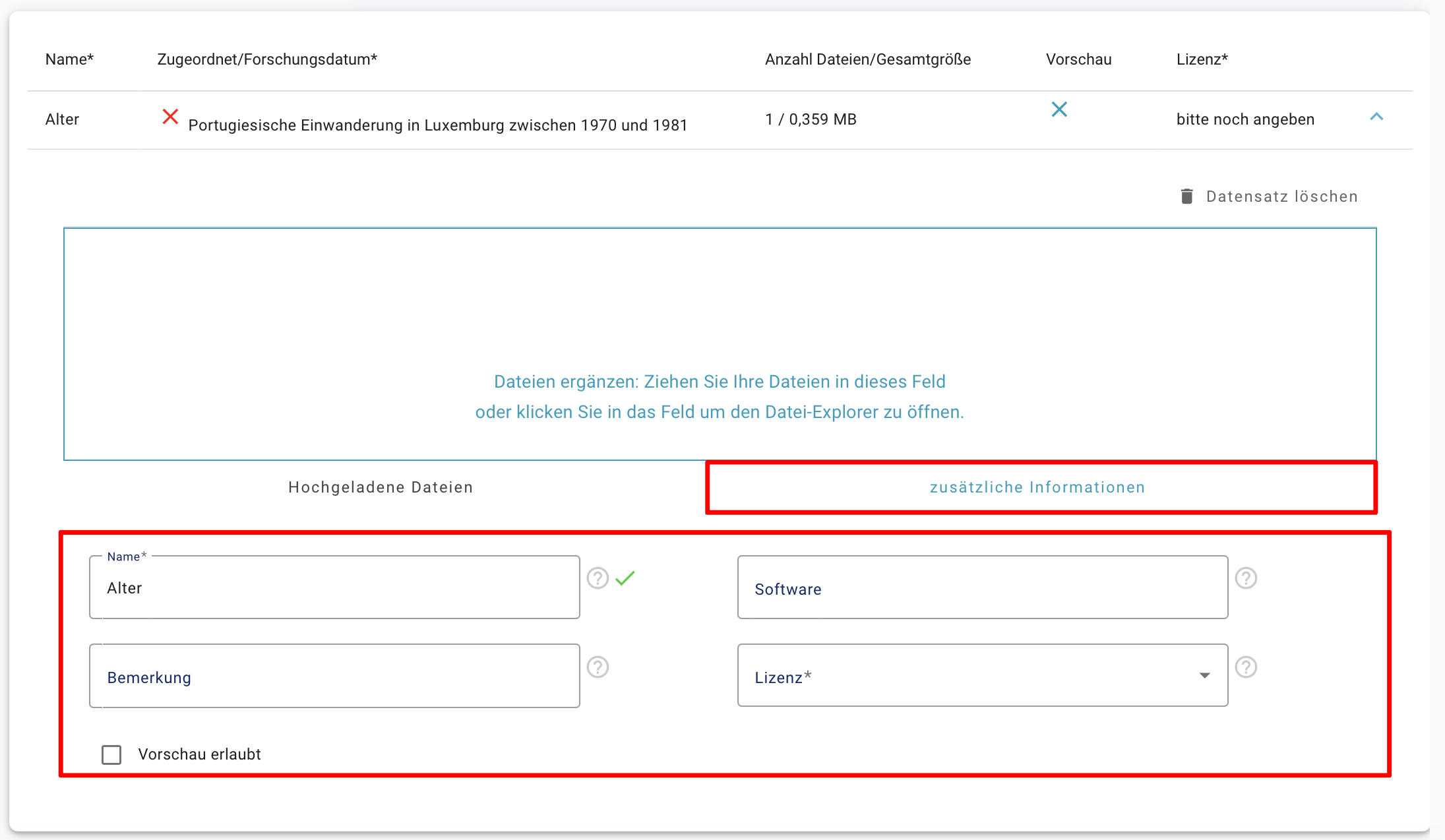
Nach dem Upload können weitere Angaben zum Datensatz ergänzt werden. Durch Klick auf den Titel „Zusätzliche Informationen“ öffnet sich die entsprechende Eingabemaske.
Name
Der Name wird automatisch mit der beim Anlegen vergebenen Bezeichnung befüllt und kann hier angepasst werden.
Software
Angabe der Software, mit der die Daten erstellt wurden, sowie deren Versionsnummer.
Bemerkung
Ergänzende Beschreibung des Datensatzes.
Lizenz
Auswahl einer passenden Lizenz für den Datensatz. Hinweise zu Creative Commons-Lizenzen sowie zu Open-Source-Lizenzen können über den Fragezeichen-Button hinter dem Feld aufgerufen werden. Bei Fragen zur Lizenzwahl kann auch der ZIMK-Servicepunkt kontaktiert werden.
Vorschau erlauben
Durch Setzen des Häkchens wird in der Suchumgebung des Repositoriums eine Vorschau des Datensatzes angezeigt.
Datensatz löschen
Ein Datensatz kann über den Button „Datensatz löschen“ jederzeit entfernt werden – auch wenn er bereits einem Forschungsdatum zugeordnet ist. In diesem Fall wird die Zuordnung automatisch aufgehoben.
Hinweis: Ein gelöschter Datensatz kann nicht wiederhergestellt werden.